Calma, escolher o suporte certo é mais simples do que parece. O suporte árvore no Bambu Studio costuma gastar menos filamento e sair mais fácil em peças com detalhes, como bonecos e esculturas. Em poucos ajustes você decide entre árvore e normal e deixa a remoção bem mais tranquila.
- Peça com muitos detalhes pequenos e curvos: use Árvore (automático).
- Peça com uma área plana grande "no ar": o suporte normal costuma dar acabamento melhor. O estilo Árvore Híbrida já faz isso sozinho.
- Suporte difícil de tirar: suba a Distância Z superior para cerca de 0,2 mm quando o suporte for do mesmo filamento da peça.

O que é o suporte árvore e como ele difere do normal
Toda peça com partes "no ar" (as saliências, ou overhangs) precisa de algo por baixo para o plástico não cair. O Bambu Studio tem dois tipos básicos de suporte:
- Normal: projeta a área da saliência direto para baixo, até a mesa, e forma um bloco de suporte.
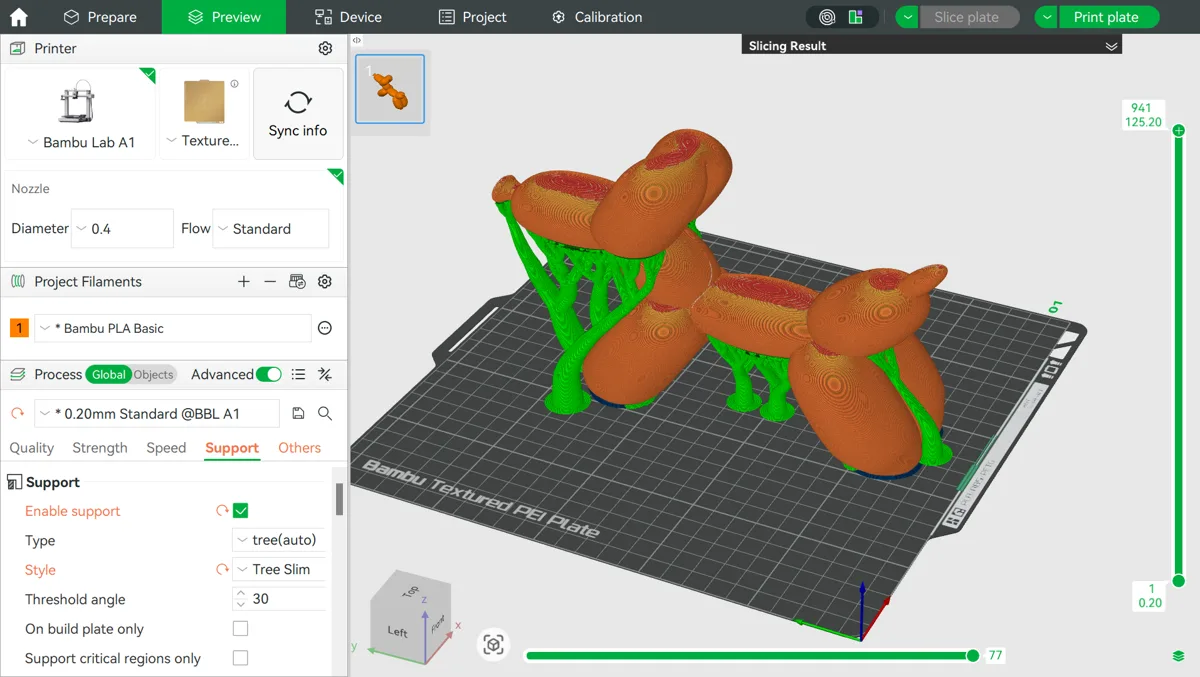
- Árvore: escolhe pontos (nós) na saliência e desce com galhos até a mesa. No caminho, os galhos podem engrossar para ficar mais fortes e se afastar da peça para não encostar nela.
| Tipo (no programa em inglês) | Como funciona |
|---|---|
| Normal (automático) (Normal (auto)) | Suporte normal onde o programa detecta saliência |
| Árvore (automático) (Tree (auto)) | Suporte árvore onde o programa detecta saliência |
| Normal (manual) (Normal (manual)) | Suporte normal só nas áreas que você pintar |
| Árvore (manual) (Tree (manual)) | Suporte árvore só nas áreas que você pintar |
Estilos do suporte árvore
Desde a versão 1.4.1 do Bambu Studio, o antigo tipo Híbrido virou um estilo do suporte árvore. Os estilos são:
| Estilo (no programa em inglês) | O que faz |
|---|---|
| Árvore Fina (Tree Slim) | Junta muitos galhos. Gera bem menos suporte sem perder força |
| Árvore Forte (Tree Strong) | Junta menos galhos. Fica mais forte, mas às vezes é difícil de tirar |
| Árvore Orgânica (Tree Organic) | Galhos com formato orgânico e muitos galhos juntos |
| Árvore Híbrida (Tree Hybrid) | Usa grade normal embaixo de áreas planas grandes e árvore no resto |
No padrão, o Bambu Studio usa a Árvore Híbrida quando tem filamento de suporte ligado ou altura de camada adaptativa. Nos outros casos, usa a Árvore Orgânica. A Orgânica não funciona com altura de camada adaptativa.
Passo a passo para configurar o suporte árvore no Bambu Studio
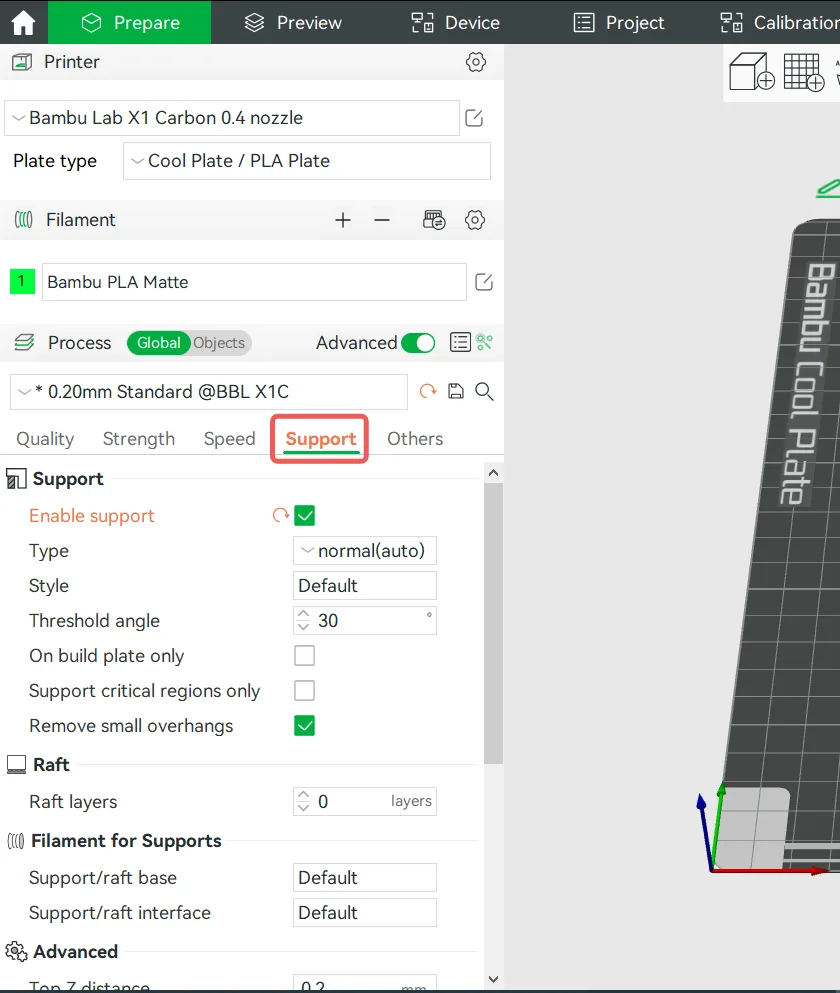
- Abra a página de Suporte (Support) nas configurações do Bambu Studio.
- Escolha o tipo Árvore (automático) (Tree (auto)).
- Escolha o estilo: Árvore Híbrida (Tree Hybrid) é o caminho mais seguro.
- Ajuste a Distância Z superior (Top Z distance) conforme o filamento do suporte.
- Confira as camadas de interface (Interface layers).
- Pinte onde precisa de suporte e bloqueie onde não precisa.
- Fatie e confira o suporte na pré-visualização antes de imprimir.
Passo 1. Abra a página de suporte
O Bambu Studio tem uma página inteira só de configurações de suporte. É nela que ficam o tipo, o estilo, o ângulo e as distâncias.
Passo 2. Escolha árvore ou normal
Use o modelo da sua peça para decidir:
- Árvore é melhor em peças complexas, com saliências pequenas e curvas. O suporte fica mais forte, gasta menos filamento e leva menos tempo, com acabamento parecido.
- Normal é melhor em saliências planas e grandes, como o "teto" de uma peça em L. Ali, o suporte normal costuma deixar a superfície mais bonita.
O Ângulo limite (Threshold angle) decide quais partes recebem suporte automático. O padrão é 30 graus. Quanto maior o ângulo, mais suporte o programa gera.
Passo 3. Escolha o estilo
Na dúvida, fique com a Árvore Híbrida (Tree Hybrid). Em peças com área plana grande, ela coloca suporte normal embaixo dessa área e árvore no resto. Quer gastar menos suporte? Teste a Árvore Fina (Tree Slim).
Passo 4. Ajuste a distância Z para facilitar a remoção
A Distância Z superior (Top Z distance) é o espaço entre o topo do suporte e a peça. Quanto maior, mais fácil de tirar, mas a superfície de baixo fica menos lisa. Quanto menor, melhor o acabamento, mas mais difícil de tirar.
- Suporte do mesmo filamento da peça: a Bambu Lab não recomenda 0. Use cerca de 0,2 mm.
- Filamento de suporte próprio (como o Bambu Support for PLA ou Support for PLA/PETG) na interface: pode usar 0.

Passo 5. Confira as camadas de interface
As camadas de interface (Interface layers) formam uma "plataforma" no topo do suporte, logo embaixo da peça. Com 0, as linhas podem ceder. Com 3, a área de baixo sai mais plana. A superfície só fica totalmente sem ceder com a Distância Z superior em 0, o que pede filamento de suporte próprio.
Outros ajustes só do suporte árvore, se precisar:
- Distância do galho de suporte em árvore (Tree support branch distance): menor dá acabamento melhor, mas é mais difícil de tirar.
- Diâmetro do galho de suporte em árvore (Tree support branch diameter): maior fica mais forte, mas também mais difícil de tirar.
- Padrão da interface (Interface pattern): em filamento frágil, como PLA seda (silk), a Bambu Lab recomenda trocar o padrão oco por outro.
Passo 6. Pinte ou bloqueie o suporte
A Pintura de suporte fica na barra de ferramentas superior e ativa quando você seleciona uma peça. Clique no ícone para entrar no modo de edição.

- Botão esquerdo do mouse: pinta onde você quer suporte (fica verde).
- Botão direito do mouse: pinta onde você não quer suporte.
- Shift + botão esquerdo: apaga a pintura.
- Alt + roda do mouse: muda o tamanho do pincel.
Para bloquear uma área grande, clique com o botão direito na peça, escolha Adicionar bloqueador de suporte (Add Support Blocker) e escolha uma forma, como um cubo. Posicione o cubo com a ferramenta de mover sobre a área. Depois de fatiar, ali não sai suporte.

Passo 7. Fatie, confira e tire o suporte logo
Fatie e olhe o suporte na pré-visualização antes de mandar imprimir. Depois da impressão, a Bambu Lab recomenda tirar o suporte em até 2 horas. Isso vale principalmente para nylon (PA) e para suporte de PVA ou Support for PA/PET, que puxam umidade do ar e ficam difíceis de soltar.
Quando chamar a Objetrix
Configurou o suporte árvore e ele continua grudado na peça, caindo no meio da impressão ou deixando marca feia? Manda um print do fatiamento e uma foto da peça que a gente te ajuda a achar o ajuste certo. Somos uma loja de impressoras 3D Bambu Lab e te ajudamos a tirar o melhor da sua A1 mini, A1, P2S, X2D ou H2D. Chama a gente no WhatsApp.
Falar com a Objetrix no WhatsApp
Se a peça solta da mesa antes do suporte terminar, veja o guia de warping e peça soltando da mesa. Para escolher o material certo da peça e do suporte, confira o guia de qual filamento escolher.
Dúvidas frequentes
Suporte árvore ou normal: qual é melhor?
Árvore é melhor em peças com detalhes pequenos e curvos. Normal é melhor embaixo de áreas planas grandes. A Árvore Híbrida mistura os dois e é uma escolha segura na maioria dos casos.
Por que o suporte árvore está difícil de tirar?
Confira a Distância Z superior. Com o mesmo filamento da peça, use cerca de 0,2 mm, e não 0. Estilo Árvore Forte, galho mais grosso e galhos mais próximos também deixam a remoção mais difícil.
Qual estilo de suporte árvore gasta menos filamento?
A Árvore Fina junta mais galhos e gera um volume de suporte bem menor, sem perder força.
Como impedir suporte em um lugar específico?
Use a pintura de suporte com o botão direito do mouse sobre a área, ou clique com o botão direito na peça e escolha Adicionar bloqueador de suporte.
Preciso de filamento de suporte especial?
Não é obrigatório. Com filamento de suporte próprio na interface, você pode usar Distância Z superior 0 e ter uma superfície mais lisa, com remoção fácil.
Veja também
- Warping: peça soltando da mesa na Bambu Lab
- Qual filamento escolher: guia de materiais
- Primeira camada na Bambu Lab A1
Fonte: Wiki Bambu Lab, Estruturas de suporte e Ferramenta de pintura de suporte.
Ficou com alguma dúvida?
Fale com a nossa equipe. A gente usa as mesmas impressoras e ajuda você de graça.
Tirar dúvida no WhatsApp