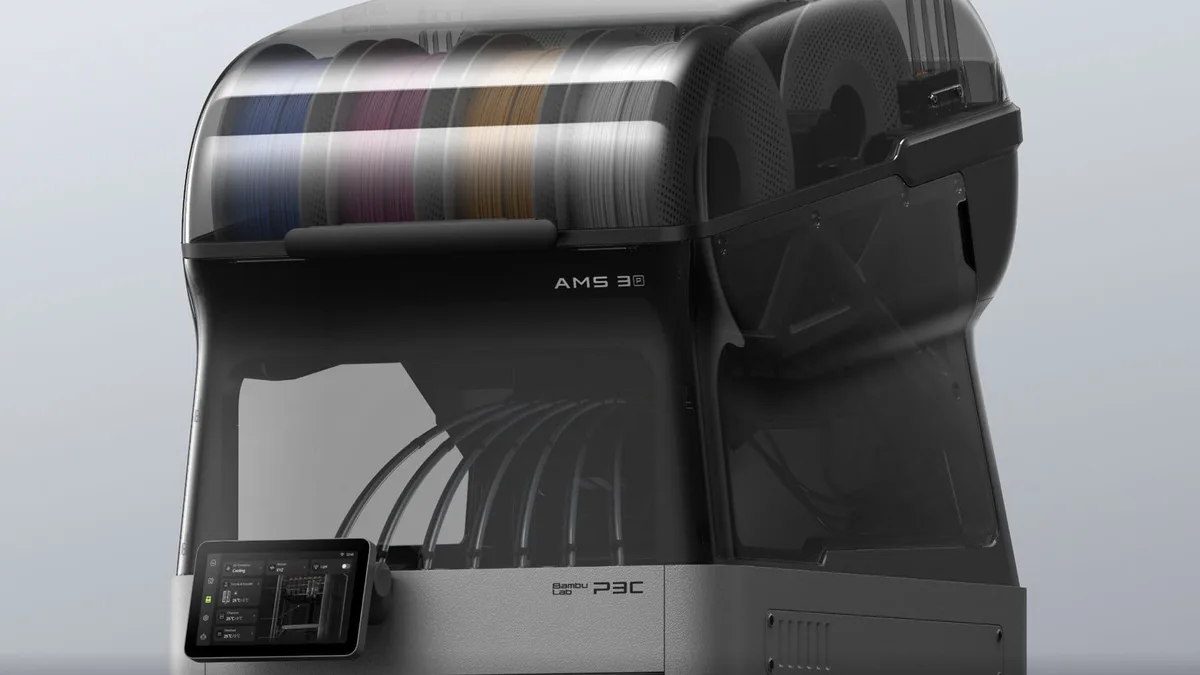
Calma, é normal o AMS gastar filamento a cada troca de cor. Aquele montinho de plástico (a purga, que muita gente chama de "poop") é o jeito da impressora limpar a cor antiga do bico. Dá para reduzir bastante esse desperdício na troca de cor do AMS e do AMS Lite só ajustando o Bambu Studio.
- Teste um Multiplicador de 0,8 ou 0,9 nos volumes de descarga e confira se a cor sai limpa.
- Mande a purga para o preenchimento, para o suporte ou para uma peça extra.
- Diminua o número de trocas: mais peças iguais na mesma mesa, camada mais alta ou outra posição da peça.
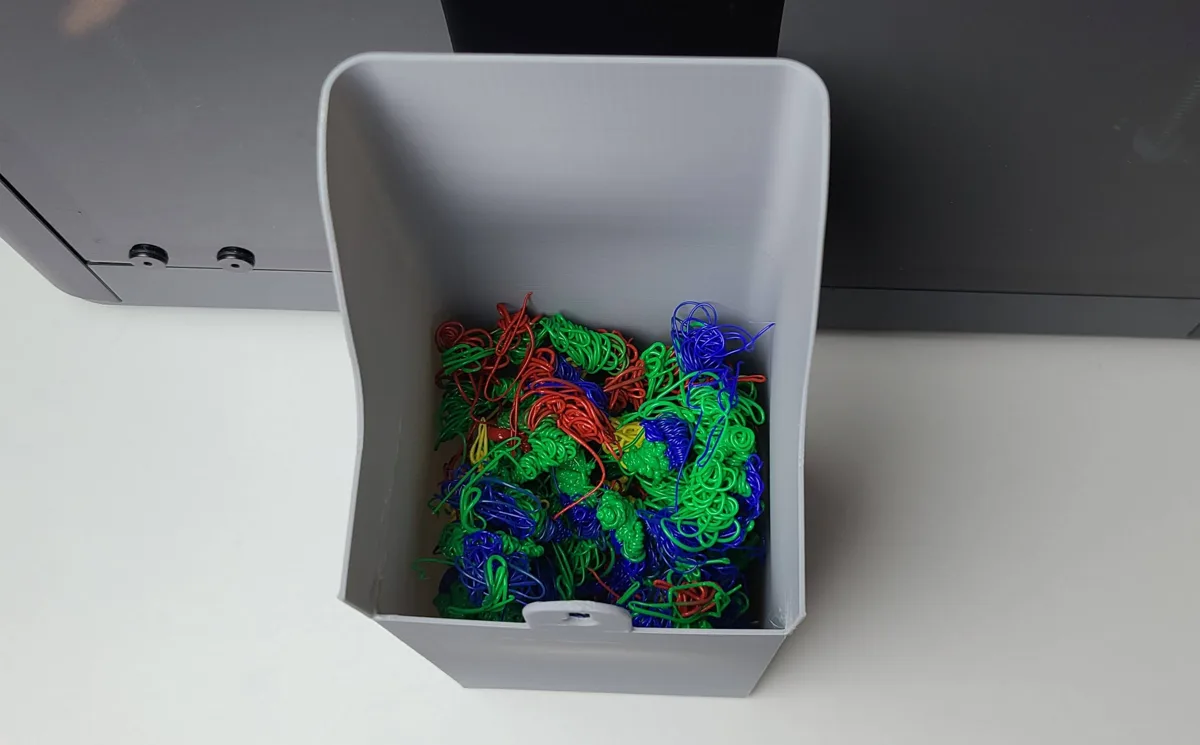
O que é a purga na troca de cor
Quando a impressora troca de um filamento para outro, sobra um pouco do filamento antigo dentro da extrusora e do bico. O AMS recolhe o filamento velho e coloca o novo. Aí a extrusora empurra plástico pelo bico até sair só a cor nova. Esse plástico empurrado é a descarga (ou purga), e ele sai ao lado da mesa.
Depois disso vêm duas etapas:
- Limpeza do bico: o bico passa no limpador para soltar a purga.
- Torre de purga (Prime tower): por padrão, o bico imprime um pouco numa torrezinha antes de voltar para a peça, para a linha sair certinha.
A quantidade de purga depende principalmente das cores. Sair de uma cor escura para uma clara pede mais plástico. Sair de uma clara para uma escura pede menos. O material também conta, por exemplo quando entra um filamento de suporte.
| Onde o filamento é gasto | O que dá para fazer |
|---|---|
| Descarga a cada troca | Ajustar o Multiplicador ou os valores da tabela |
| Descarga mandada para dentro da peça | Purgar no preenchimento, no suporte ou numa peça extra |
| Torre de purga | Deixar as trocas mais perto da base da peça |
| Número de trocas | Ordem das cores, altura de camada, posição e mais peças na mesa |
Passo a passo para reduzir o desperdício na troca de cor do AMS
- Abra Volumes de descarga (Flushing volumes) na seção de filamentos do projeto.
- Baixe o Multiplicador (Multiplier) para 0,9 e faça um teste.
- Ative Integrar ao preenchimento dos objetos (Flush into objects' infill) se a peça permitir.
- Deixe ligado Integrar ao suporte dos objetos (Flush into objects' support).
- Use Integrar neste objeto (Flush into this object) numa peça extra que não precisa de cor certa.
- Confira a ordem das cores nas Configurações da placa (Plate Settings).
- Fatie e compare o total de trocas e de filamento antes de imprimir.
Passo 1. Abra os volumes de descarga
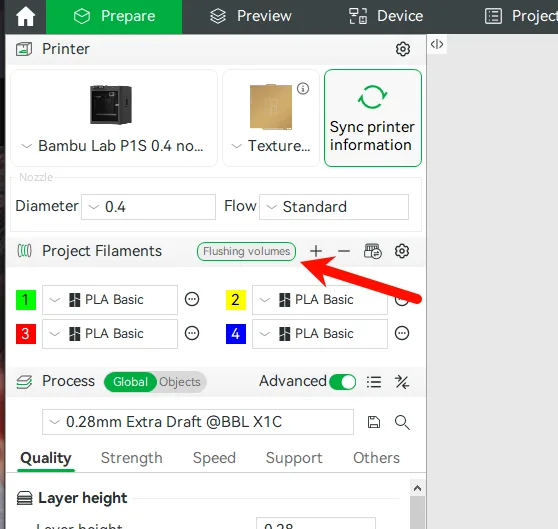
O Bambu Studio calcula sozinho quanto purgar em cada troca, olhando as cores e os materiais. Para ver esses valores, clique no botão Volumes de descarga (Flushing volumes), na seção de filamentos do projeto.
Passo 2. Teste um multiplicador menor
O Multiplicador (Multiplier) muda todos os valores de uma vez. O padrão é 1,00. Com 0,90, cada troca purga 10% a menos. A própria Bambu Lab diz que os valores padrão costumam ser um pouco maiores do que o necessário, para garantir a qualidade. Por isso, 0,8 ou 0,9 é um bom ponto de partida.
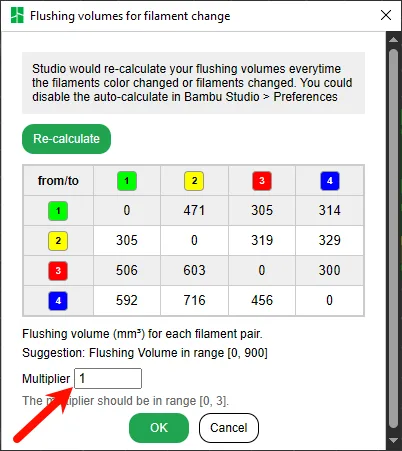
Imprima um teste antes de usar em peça importante. Se a purga ficar baixa demais, aparecem camadas manchadas com a cor anterior.
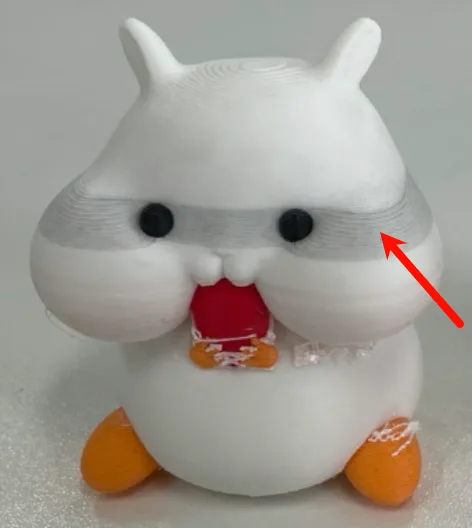
Passo 3. Purgue no preenchimento
O preenchimento fica escondido dentro da peça. Com Integrar ao preenchimento dos objetos (Flush into objects' infill), o plástico que seria jogado fora vira preenchimento.
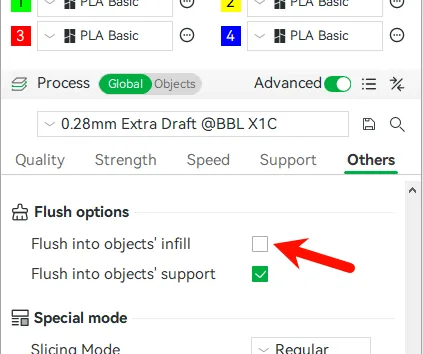
Passo 4. Deixe a purga ir para o suporte
Integrar ao suporte dos objetos (Flush into objects' support) já vem ligado. Como o suporte vai para o lixo depois, ele pode ser feito com a purga. Essa opção só funciona com a Torre de purga (Prime tower) ativada.
Passo 5. Use uma peça extra para receber a purga
Selecione uma peça na aba Processo → Objetos (Process → Objects) e ative Integrar neste objeto (Flush into this object). Essa peça sai com cores misturadas, então use para algo funcional ou que você vai pintar.
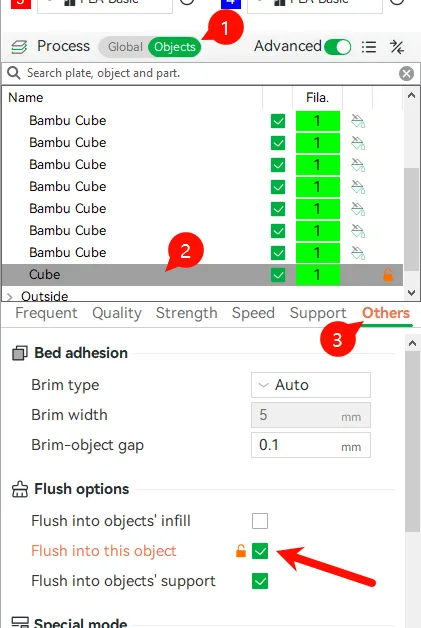
No exemplo da Bambu Lab, um cubo colorido que gastaria cerca de 70 g de purga passou a gastar menos de 1 g, porque a purga foi usada nas peças extras. Prefira peças extras da mesma altura da peça colorida. Se forem mais altas, o resto delas usa filamento novo.
Passo 6. Confira a ordem das cores
Clique no ícone de configurações ao lado da placa para abrir as Configurações da placa (Plate Settings). Ali você define a sequência de filamentos da primeira camada e das outras camadas, em Automático (Auto) ou Personalizado (Customize).
No Automático, o Bambu Studio começa cada camada com a mesma cor que terminou a anterior, para evitar uma troca. Ele também tenta usar a ordem de cores que gasta menos purga naquela camada. Na maioria dos casos, deixar no Automático já ajuda.
Passo 7. Diminua o número de trocas
O desperdício total acompanha o número de trocas de filamento (Filament Change Times). Então, quanto menos trocas, menos purga. Algumas formas de reduzir:
- Camada mais alta: no exemplo da Bambu Lab, passar de 0,2 mm para 0,28 mm cortou cerca de 26% do filamento desperdiçado.
- Várias peças iguais na mesma mesa: a purga de cada camada é dividida entre todas. Nove cubos gastam a mesma purga que um.
- Peças diferentes com as mesmas cores na mesma camada: costuma ajudar.
- Outra posição da peça: às vezes deitar uma peça alta reduz muito as trocas. Outras vezes aumenta, como numa peça com listras horizontais.
- Trocas perto da base: a torre de purga tem que subir até a última camada com troca. No exemplo da Bambu Lab, virar a peça de cabeça para baixo reduziu a torre de 14,76 g para 9,05 g.
Quando chamar a Objetrix
Ajustou tudo e a sua impressão colorida continua gastando muito filamento, ou a cor sai manchada? Manda o print do fatiamento e uma foto da peça que a gente te ajuda a achar o melhor ajuste. Somos uma loja de impressoras 3D Bambu Lab e te ajudamos a deixar o AMS mais econômico. Chama a gente no WhatsApp.
Falar com a Objetrix no WhatsApp
Se o AMS dá erro bem na hora da troca, veja o guia do erro 07FF-8006 na troca de cor do AMS. E se o AMS Lite nem chega a puxar o filamento, confira AMS Lite não puxa filamento.
Dúvidas frequentes
Por que o AMS joga tanto filamento fora?
Porque, a cada troca, sobra filamento antigo no bico. A impressora empurra plástico até sair só a cor nova, e esse plástico é a purga.
Baixar o multiplicador estraga a peça?
Pode manchar se ficar baixo demais. Comece com 0,9, imprima um teste e veja se as camadas saem com a cor limpa.
Purgar no preenchimento sempre funciona?
Funciona melhor em cores escuras e peças com mais paredes. Em cor clara ou transparente, a mistura pode aparecer por fora.
Posso desligar a torre de purga para economizar?
A opção de purgar no suporte só funciona com a torre de purga ativada. Para gastar menos com a torre, tente deixar as trocas de cor mais perto da base da peça.
Imprimir várias peças juntas economiza filamento?
Peças iguais na mesma mesa dividem a mesma purga, então economizam bastante. Peças diferentes só economizam se tiverem as mesmas cores nas mesmas camadas.
Veja também
- Erro 07FF-8006 na troca de cor do AMS
- AMS Lite não puxa filamento
- Qual filamento escolher: guia de materiais
Fonte: Wiki Bambu Lab, Reduzindo o desperdício durante a troca de filamento.
Ficou com alguma dúvida?
Fale com a nossa equipe. A gente usa as mesmas impressoras e ajuda você de graça.
Tirar dúvida no WhatsApp