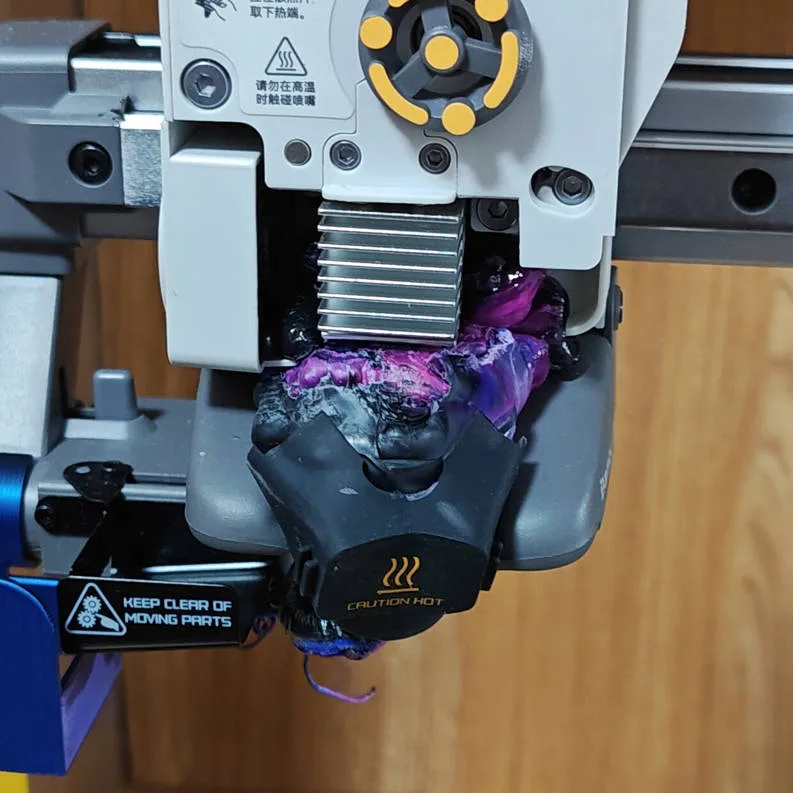
Calma, tem solução, e a impressora não está com defeito. O erro -3030 aparece quando o Bambu Studio não consegue enviar a impressão pela nuvem da Bambu Lab. Quase sempre o problema está no caminho entre o computador e a internet (certificados do Windows, antivírus, VPN, rede), não na A1, A1 mini, P2S, X2D ou H2D.
- Tente mandar a impressão pelo Bambu Handy (app do celular). Se também falhar, é a nuvem da Bambu: espere e acompanhe o status dos serviços.
- Se no celular funciona, abra o Prompt de Comando como administrador, rode os dois comandos
certutil(passo 1) e reinicie o computador. - Precisa imprimir agora? Exporte o arquivo fatiado para o cartão ou o pendrive e inicie pela tela da impressora. Esse caminho não usa a nuvem e funciona sempre.

O que é o erro -3030
Na lista oficial de códigos da Bambu Lab, o -3030 significa "failed to upload 3mf config to oss": o Bambu Studio não conseguiu subir a configuração da impressão para o servidor da Bambu Lab (a nuvem). A própria Bambu diz que o -3030 e o -3040 costumam ser causados por problema de rede no lado do computador.
A janela do erro mostra também um http code, que ajuda a achar a causa:
| http code | O que significa | Por onde começar |
|---|---|---|
| 60 | O Windows não confia no certificado de segurança do servidor | Passo 1 (certificados), passo 5 (antivírus) e passo 3 (data e hora) |
| 6 | O computador não encontra o endereço do servidor (DNS) | Passo 9 (limpar DNS), passo 10 (trocar DNS) e reiniciar o roteador |
| 28 | O servidor demorou demais para responder | Ver o status da Bambu Lab, passo 4 (VPN) e passo 14 (outra rede) |
Diagnóstico em 1 minuto
Teste 1: o celular. Abra o Bambu Handy e mande a mesma impressão por ele.
- Falhou no celular também? O problema provavelmente está na nuvem da Bambu Lab, não em você. Na própria janela do erro tem o link para ver o status dos serviços. Normalmente volta sozinho em algumas horas; enquanto isso, imprima pelo cartão (veja "Enquanto não resolve").
- Funcionou no celular? O problema está no computador. Siga o passo a passo abaixo.
Teste 2: o computador enxerga a impressora? Veja o endereço IP na tela da impressora (nas configurações de rede/WLAN). No computador, abra o Prompt de Comando e digite ping seguido do IP. Exemplo:
ping 192.168.0.25
Se aparecer "Resposta de 192.168.0.25", o computador e a impressora estão na mesma rede. Se der "Esgotado o tempo limite" ou "Host de destino inacessível", veja o passo 13 (mesma rede).
Passo a passo para resolver o erro -3030
- Atualize os certificados do Windows com os dois comandos certutil, como administrador.
- Rode o Windows Update, inclusive as atualizações opcionais.
- Deixe a data e a hora do computador automáticas.
- Desligue a VPN.
- Libere bambulab.com e makerworld.com no antivírus ou desligue a inspeção HTTPS.
- Libere o Bambu Studio no Firewall do Windows.
- Desligue o proxy.
- Confira se a região do Bambu Studio é a mesma da sua conta.
- Limpe o DNS e reinicie a rede do Windows (ipconfig /flushdns e netsh winsock reset).
- Troque o DNS para 1.1.1.1 ou 8.8.8.8.
- Desligue o IPv6.
- Reinstale o plug-in de rede do Bambu Studio.
- Coloque o computador e a impressora na mesma rede.
- Teste outra rede, como o roteador do celular.
- Reinicie o computador, a impressora e o roteador.
Os detalhes de cada passo estão abaixo, do que mais resolve para o que menos resolve. Teste a impressão de novo depois de cada um.
Passo 1. Atualize os certificados do Windows
É o que mais resolve, principalmente com o http code 60. É também o passo indicado pela própria Bambu Lab.
- Clique no menu Iniciar e digite cmd.
- Clique com o botão direito em Prompt de Comando e escolha Executar como administrador.
Na janela preta que abrir, digite os dois comandos abaixo, um de cada vez, apertando Enter depois de cada um. Espere o primeiro terminar antes de digitar o segundo:
certutil -generateSSTFromWU roots.sst
certutil -addstore -f root roots.sst
Depois, reinicie o computador e tente imprimir de novo.

roots.sst; o segundo instala esse arquivo. Se você rodar só o segundo, aparece o erro 0x80070002 (arquivo não encontrado). Se aparecer aviso de falta de permissão, o Prompt não foi aberto como administrador: feche e abra de novo do jeito certo.Passo 2. Rode o Windows Update (inclusive as opcionais)
Abra Configurações → Windows Update → Verificar se há atualizações e instale tudo. Depois, entre em Opções avançadas → Atualizações opcionais e instale as que estiverem lá. Teve gente que só resolveu assim, mesmo com o Windows dizendo que estava em dia. Reinicie o computador no fim.
Passo 3. Deixe a data e a hora automáticas
Em Configurações → Hora e idioma → Data e hora, ligue Definir hora automaticamente e clique em Sincronizar agora. Com a data errada, o certificado do servidor parece vencido e a conexão é recusada.

Passo 4. Desligue a VPN
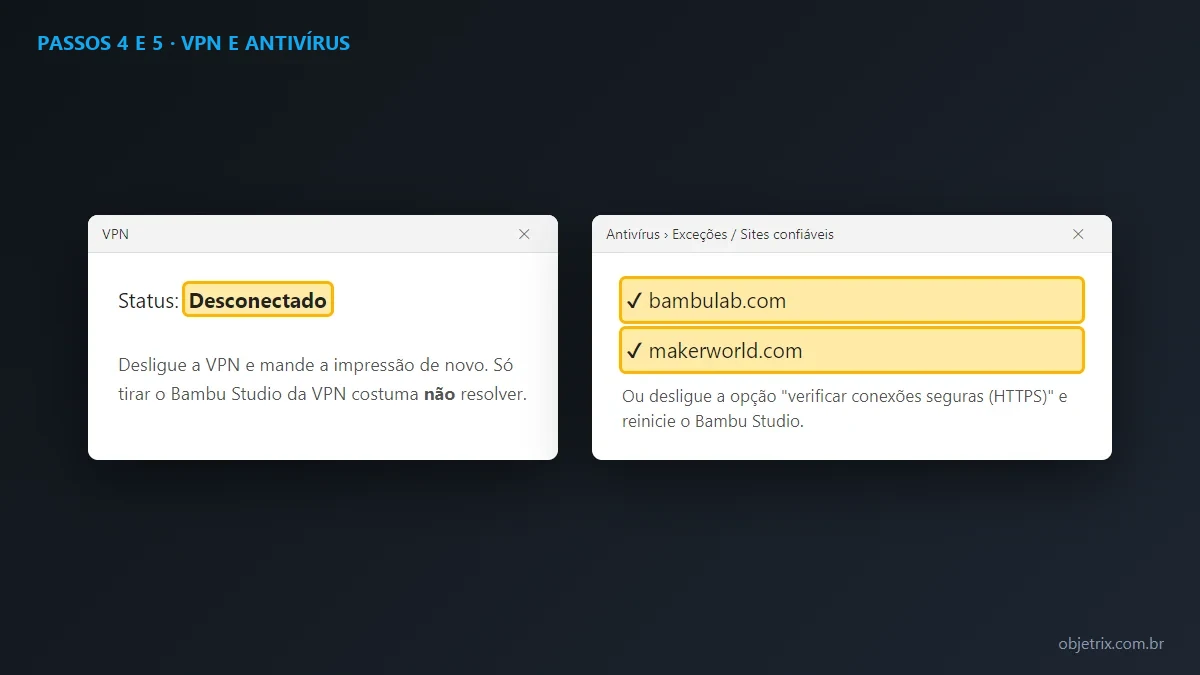
Com VPN ligada o envio costuma falhar. Desligue a VPN por completo (só tirar o Bambu Studio da VPN normalmente não resolve) e mande a impressão de novo.
Passo 5. Libere a Bambu Lab no antivírus
Antivírus como Avast, AVG, Kaspersky, ESET, McAfee e Avira "abrem" as conexões seguras para inspecionar, e o Bambu Studio deixa de confiar no certificado. Faça uma destas duas coisas:
- adicione bambulab.com e makerworld.com nas exceções do antivírus, ou
- desligue a verificação de conexões seguras (inspeção HTTPS/SSL) no antivírus.
Depois, feche e abra o Bambu Studio.
Passo 6. Libere o Bambu Studio no Firewall do Windows
No menu Iniciar, procure Permitir um aplicativo pelo Firewall do Windows. Clique em Alterar configurações, procure o Bambu Studio na lista e marque as caixas Privada e Pública. Se ele não estiver na lista, clique em Permitir outro aplicativo e escolha o Bambu Studio.
Passo 7. Desligue o proxy
Em Configurações → Rede e Internet → Proxy, deixe Detectar configurações automaticamente ligado e desligue Usar um servidor proxy. Em computador de empresa, o proxy pode ser obrigatório; nesse caso, fale com quem cuida da rede.
Passo 8. Confira a região da conta
A região configurada no Bambu Studio tem que ser a mesma da sua conta Bambu Lab. Abra as Preferências do Bambu Studio, confira a região de login e, se trocar, saia da conta e entre de novo.
Passo 9. Limpe o DNS e reinicie a rede do Windows
Abra o Prompt de Comando como administrador (igual ao passo 1) e rode, um de cada vez:
ipconfig /flushdns
netsh winsock reset
Depois, reinicie o computador. O segundo comando só vale depois de reiniciar.
Passo 10. Troque o DNS
Ajuda principalmente com o http code 6. Use o DNS da Cloudflare (1.1.1.1 e 1.0.0.1) ou do Google (8.8.8.8 e 8.8.4.4). Em Configurações → Rede e Internet, abra a sua conexão (Wi-Fi ou Ethernet), clique em Editar na atribuição de servidor DNS, escolha Manual, ligue o IPv4 e preencha os dois endereços.
Passo 11. Desligue o IPv6
Em Painel de Controle → Central de Rede e Compartilhamento → Alterar as configurações do adaptador, clique com o botão direito na sua conexão → Propriedades e desmarque Protocolo IP Versão 6 (TCP/IPv6). Se usa Wi-Fi e cabo, faça nos dois.

Passo 12. Reinstale o plug-in de rede do Bambu Studio
Feche o Bambu Studio. Aperte Windows + R, digite %appdata%\BambuStudio e apague a pasta plugins. Abra o Bambu Studio de novo: ele pede para baixar o plug-in de rede outra vez. Aceite e espere terminar.
Passo 13. Coloque o computador e a impressora na mesma rede
Os dois precisam estar no mesmo roteador. Atrapalham:
- Wi-Fi de visitante (rede "convidados"), que isola os aparelhos;
- repetidor ou sistema mesh com "isolamento de clientes" ligado;
- computador no cabo de um roteador e impressora no Wi-Fi de outro.
Passo 14. Teste outra rede
Ligue o roteador do celular e conecte o computador nele. Se imprimir assim, o bloqueio está na sua rede (roteador, firewall da operadora ou DNS).
Passo 15. Reinicie tudo
Desligue o computador, a impressora e o roteador. Ligue primeiro o roteador, espere a internet voltar, depois a impressora e por último o computador. É o que a própria Bambu recomenda para os erros -3030 e -3040.
Enquanto não resolve: imprima sem a nuvem
a) Exportar o arquivo fatiado (funciona sempre)
- No Bambu Studio, fatie a peça normalmente.
- Clique na seta ao lado de "Imprimir placa" (canto superior direito) e escolha Exportar arquivo fatiado em placas (ou Exportar todos os arquivos fatiados, se o projeto tiver várias placas).
- Salve o arquivo
.gcode.3mfdireto no cartão microSD ou no pendrive, na raiz, fora de pastas. - Coloque o cartão ou o pendrive na impressora e, na tela dela, abra os arquivos de impressão, escolha o arquivo e inicie.
Esse caminho não passa pela internet nem pela rede, então funciona mesmo com o -3030.

b) Modo somente LAN + Modo Desenvolvedor
Com o modo Somente LAN, o Bambu Studio manda a impressão direto pela sua rede, sem passar pela nuvem.
- Na tela da impressora, entre nas configurações de rede, ligue Somente LAN e anote o código de acesso.
- Nas configurações, ligue também o Modo Desenvolvedor (a impressora mostra um aviso de risco; leia e confirme).
- No Bambu Studio, vá em Dispositivo, abra a lista de impressoras e conecte na sua (ela aparece com um cadeado) usando o código de acesso.
Avançado: teste do envio direto para a impressora (passo oficial da Bambu)
Se você já usa o modo LAN e o envio ainda falha, a Bambu indica testar a transferência de arquivos (FTP) da impressora com o programa FileZilla:
- Instale o FileZilla Client e abra.
- Preencha: Host: o IP da impressora · Usuário:
bblp· Senha: o código de acesso da impressora · Porta:990. - Conecte e envie um arquivo qualquer maior que 1 KB.
O que o resultado quer dizer:
- Não conectou ou não enviou: reinicie a impressora e tente de novo.
- O cartão está cheio ou lento: apague arquivos, formate o cartão na impressora ou troque por um novo. A Bambu lembra que cartão lento ou sem espaço também derruba o envio.
- Continua falhando, ou o FileZilla envia e o Bambu Studio não: abra um chamado na Bambu Lab com os registros (logs) da impressora e do Bambu Studio. Se quiser, a Objetrix ajuda nisso.
Códigos parecidos
| Código | O que é (wiki oficial) | O que fazer |
|---|---|---|
| -3010 | failed to request project id | Mesma linha do -3030: teste no Handy, certificados (passo 1), VPN e antivírus |
| -3020 | failed to check md5 for upload 3mf to oss | Conexão instável no envio: reinicie tudo (passo 15) e tente outra rede |
| -3040 | failed to put notification | Rede do computador: reinicie computador, impressora e roteador, ou teste outra rede |
| -4020 | failed to upload ftp | Falha no envio pela rede local: mesma rede (passo 13), cartão com espaço, teste do FileZilla |
| -5010 | failed to upload ftp | Igual ao -4020. Se acontecer sempre com o mesmo arquivo, fale com o suporte da Bambu |
Quando chamar a Objetrix
Se nada disso resolver, pode ser algo mais fundo no Windows ou na rede (comum em computador de empresa). A Objetrix é loja de impressoras 3D Bambu Lab e ajuda no diagnóstico. Mande uma foto da janela do erro com o http code e conte se o Bambu Handy funciona.
Falar com a Objetrix no WhatsApp
Dúvidas frequentes
O erro -3030 é defeito da impressora?
Não. É falha de comunicação entre o computador e a nuvem da Bambu Lab. A impressora continua imprimindo normalmente pelo cartão, pelo pendrive ou pelo modo LAN.
Funciona pelo celular (Bambu Handy) e não pelo computador. Por quê?
O celular tem os próprios certificados e não passa pelo antivírus, pela VPN nem pelo proxy do computador. Se o Handy funciona, a nuvem está no ar e o problema está no computador: comece pelo passo 1.
O botão "Enviar" também falha?
Na maioria dos casos, sim. Com a impressora no modo normal, o "Enviar" também usa a nuvem da Bambu Lab, então dá o mesmo erro. O que funciona com certeza é exportar o arquivo fatiado para o cartão ou o pendrive.
Os comandos certutil são seguros?
Sim. São comandos do próprio Windows: baixam a lista oficial de certificados do Windows Update e instalam no computador. Só precisam ser rodados como administrador, os dois em sequência.
Pode ser problema no servidor da Bambu Lab?
Pode. Se o Bambu Handy também falha, é bem provável. Clique em "Verifique o status dos serviços atuais do sistema", na própria mensagem de erro. Se estiver fora, é esperar voltar e imprimir pelo cartão enquanto isso.
Veja também
- Bambu Lab A1, P2S ou X2D não conecta no Wi-Fi
- Códigos de erro HMS da Bambu Lab: como entender e resolver
- Downgrade de firmware na Bambu Lab A1, P2S e X2D
Fontes
Ficou com alguma dúvida?
Fale com a nossa equipe. A gente usa as mesmas impressoras e ajuda você de graça.
Tirar dúvida no WhatsApp